
«Helsi» забезпечує зручний і простий доступ до державної системи охорони здоров’я. Традиційні паперові медичні картки, підписи на кожному аркуші та довгі черги біля кабінетів поступово залишаються у минулому. Завдяки функції «Кабінет пацієнта» кожен мешканець України може легко керувати своїми медичними записами: перевіряти декларації, оновлювати персональні дані чи знаходити лікаря.
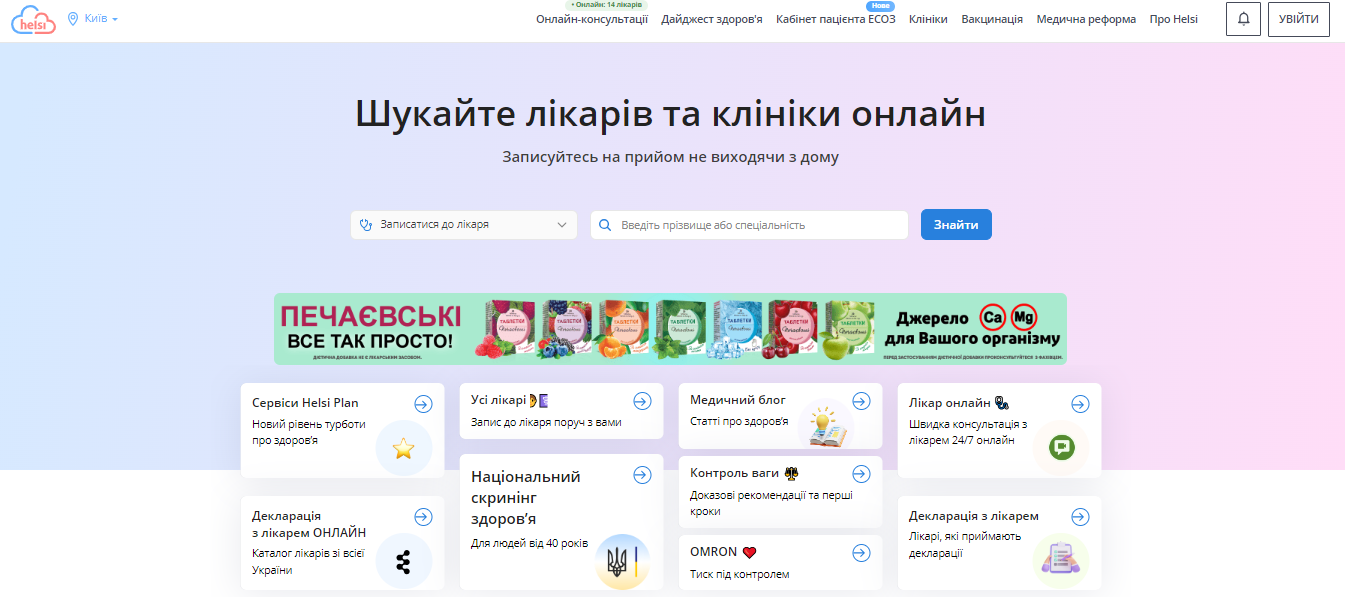
Як знайти Кабінет пацієнта
Після завершення реєстрації у системі «Helsi» (дивитися детальну інструкцію з реєстрації), ви можете перейти до «Кабінету пацієнта».
На головній сторінці додатку або в розділі «Медкарта» знайдіть пункт «Кабінет пацієнта ЕСОЗ». Натисніть на нього, після чого система перенаправить вас на сторінку входу.
Якщо ви ще не створили профіль, необхідно зареєструватися або підтвердити свою особу. Якщо у вас є кілька профілів (наприклад, ваш власний та для дитини), система запропонує вибрати профіль, з яким ви бажаєте працювати після входу.
Як увійти до Кабінету пацієнта
Знайшовши відповідний розділ у застосунку, залишається лише авторизуватися. Це можна зробити двома способами:
- За допомогою Дія.Підпис — оберіть опцію «Увійти за допомогою Дія.Підпис» і підтвердьте свої дані у додатку «Дія».
- Використовуючи КЕП-файл — завантажте файл із кваліфікованим електронним підписом та введіть пароль.
Після успішної авторизації ваш профіль автоматично відкриється у системі. У разі, якщо дані не знайдено, додаток запропонує створити новий профіль у державній системі «eHealth».
Реєстрація профілю в «eHealth»
Щоб створити профіль у системі «eHealth» вперше, якщо ваш акаунт не знайдено, достатньо кілька хвилин:
- Натисніть кнопку «Зареєструватися».
- Заповніть послідовно форми з такими даними: а) ім’я та дату народження; б) паспорт або ID-картку. в) адресу проживання та реєстрації. г) номер телефону.
- Підтвердьте реєстрацію одним зі способів:
— через Дія.Підпис — підтвердіть вхід через застосунок «Дія».
— за допомогою КЕП-файлу — оберіть ваш електронний підпис і введіть пароль.
Після реєстрації ваш профіль буде створено в державній системі «eHealth», і ви зможете користуватися всіма функціями «Кабінету пацієнта» через онлайн-платформу «Helsi».
Зміна особистих даних
Для зміни особистих даних, таких як прізвище, ім’я, по батькові, дата та місце народження, основний номер телефону чи дані про документи, необхідно звернутися до реєстратури медичного закладу. Візьміть із собою документ, що посвідчує вашу особу (паспорт або ID-картку).
Додавання пов’язаної особи
Щоб додати пов’язану особу:
- Увійдіть у свій особистий кабінет через мобільний застосунок або комп’ютер.
- Перейдіть до розділу «Пов’язані особи».
- Натисніть «Додати пов’язану особу».
- Виберіть тип сімейного зв’язку та вкажіть номер телефону цієї людини.
Укладання декларації з лікарем
Для підписання декларації виконайте наступні кроки:
- Оберіть лікаря на сайті https://helsi.me/ та натисніть кнопку «Заповнити декларацію». Введіть номер телефону, зазначений під час реєстрації, отримайте код доступу і натисніть «Увійти». Заповніть ваші особисті дані, щоб пришвидшити процедуру підписання декларації.
- Завітайте до медичного закладу з паспортом, ідентифікаційним кодом та мобільним телефоном. У разі підписання декларації для дитини до 14 років знадобиться також її свідоцтво про народження.
- Уповноважений працівник медзакладу (реєстратор, медсестра або лікар) перевірить внесені вами дані та доповнить їх за необхідності. На ваш мобільний телефон прийде СМС із кодом підтвердження. Співробітник медзакладу роздрукує два примірники декларації: один залишиться у лікаря, а другий — у вас. Після перевірки правильності внесених даних обидва примірники мають бути вами підписані.
Як знайти лікаря?
Перш за все, обиріть своє місто (населений пункт): у верхньому лівому куті екрану вкажіть місце проживання.
Способи пошуку необхідного лікаря:
- «За спеціальністю»: введіть назву спеціальності лікаря, виберіть зручний район для прийому та натисніть «Знайти лікаря».
- «За прізвищем»: введіть прізвище лікаря або його ім’я чи по батькові українською мовою (пошук починається з трьох літер) і натисніть «Знайти лікаря».
- «За адресою проживання»: вкажіть свою вулицю та оберіть потрібну адресу зі списку. Потім введіть номер будинку. Система покаже доступних лікарів (сімейних, терапевтів, педіатрів) у вашому районі. Натисніть «Знайти лікаря». Примітка: якщо інформацію про лікаря не знаходить, рекомендовано шукати за спеціальністю, прізвищем або в переліку лікарів конкретного закладу.
- «За клінікою»: введіть назву медичного закладу, оберіть район його розташування та натисніть «Знайти лікаря».
Як записатися до лікаря через направлення?
- Отримайте направлення від терапевта, педіатра або сімейного лікаря.
- У пошуковому меню знайдіть спеціаліста за спеціальністю чи прізвищем.
- Натисніть «Записатися на прийом».
- Оберіть зручну дату, після чого клікніть «Записатися на прийом» (кнопка підсвічена синім кольором і під нею вказано кількість вільних місць).
- Оберіть доступний час для запису (підсвічено синім).
- Натисніть «Записатися на обраний час» (кнопка підсвічена червоним).
- Введіть дані про направлення (номер, ким видано, дату) в обов’язкові поля форми.
- Підтвердіть натисканням кнопки «Записатися».
- Вкажіть номер телефону, який був використаний при реєстрації, та натисніть «Увійти».
- Впишіть код доступу і підтвердьте дію, натиснувши «Увійти».
- Виберіть, на кого запис створюється: на себе або дитину, після чого натисніть «Записатися на обраний час».
- Дочекайтеся підтвердження із текстом «Запис на прийом здійснено успішно».
- Перегляньте створений запис у розділі «Візити» — «Заплановані» у вашому особистому кабінеті.
Як записатися до лікаря самостійно?
- У пошуковому меню знайдіть лікаря за одним із можливих критеріїв: спеціальність, прізвище, ваша адреса проживання або клініка.
- Натисніть «Записати на прийом».
- Виберіть зручну дату та час прийому (доступний час підсвічено синім кольором).
- Клікніть на «Записатися на обраний час» (ця кнопка позначена червоним кольором).
- Введіть номер телефону, який використовували під час реєстрації, і натисніть «Увійти».
- Введіть код доступу та підтвердьте вхід кнопкою «Увійти».
- Оберіть пацієнта для запису (себе чи дитину) і натисніть «Записатися на обраний час».
- Після отримання повідомлення «Запис на прийом здійснено успішно» перевірте створений запис у вашому кабінеті у розділі «Візити» — «Заплановані».
Як записати дитину до лікаря?
- У рядку пошуку знайдіть лікаря, ввівши «спеціальність», «прізвище», «адресу проживання» або назву «клініки».
- Натисніть «Записати на прийом».
- Оберіть зручну дату прийому, натиснувши на вкладку «Записати на прийом» (кнопка виділена синім і містить інформацію про кількість вільних місць).
- Виберіть доступний час прийому (підсвічений синім кольором).
- Натисніть «Записатися на обраний час» (кнопка підсвічена червоним).
- Введіть номер телефону, який використовувався під час реєстрації, і натисніть «Увійти».
- Вкажіть код доступу та натисніть «Увійти».
- Якщо дитина не зареєстрована, оберіть «Додати та записати дитину», введіть такі дані: прізвище, ім’я, стать, дата народження, інформацію про свідоцтво про народження. Потім натисніть «Зареєструвати дитину та повернутися до запису».
- Натисніть кнопку «Записатися на обраний час».
- Дочекайтеся сповіщення про успішне завершення запису.
- Перевірте створений візит у розділі особистого кабінету: «Візити» – «Візити, заплановані для дитини» – «Заплановані».
Як скасувати запис?
Щоб скасувати прийом, зайдіть у розділ «Особистий кабінет». У меню історії візитів знайдіть потрібний прийом та натисніть кнопку «Скасувати прийом». Вчасне скасування запису дозволить іншому пацієнту потрапити на консультацію до лікаря.
Як переглянути записи на прийом?
Для перегляду записів необхідно авторизуватися в особистому кабінеті. У розділі історії візитів доступна інформація про усі прийоми з поділом на категорії: «Заплановані», «Завершені» та «Скасовані».