

«Helsi» є найбільшою медичною інформаційною системою в Україні, створеною для зручності пацієнтів, лікарів, а також державних і приватних медичних установ.
Які послуги доступні пацієнтам у системі «Helsi»?
Основна мета «Helsi» — зробити звернення до лікаря простішим та зручнішим. За допомогою системи пацієнти можуть:
- обрати сімейного лікаря;
- знайти найближчу або найбільш зручну клініку;
- відшукати та забронювати необхідні ліки в аптеках за рецептом;
- записатися на прийом до лікаря онлайн як для себе, так і для членів сім’ї;
- переглядати свою електронну медичну картку, де зберігаються дані про щеплення, візити до лікаря, направлення, медичну документацію та рецепти;
- отримувати результати аналізів та діагностики;
- перевіряти призначення лікаря та план лікування;
- скористатися онлайн-консультацією у форматі телемедицини;
- записатися на вакцинацію.
Як підготуватися до реєстрації в системі «Helsi»?
Для реєстрації вам знадобляться:
- паспортні дані або ідентифікаційний код (а також інформація про ваших родичів, якщо плануєте створювати «пов’язані картки»);
- пристрій із доступом до інтернету (комп’ютер, або смартфон із актуальною версією операційної системи: Android0+ чи iOS 14.0+);
- стабільне підключення до мережі інтернет;
- український номер мобільного телефону для отримання SMS із кодом авторизації;
- електронна адреса (для можливості відновлення доступу та використання розширених функцій).
Використання додатків «Дія» чи «BankID» значно спростить процес реєстрації в системі Helsi.
Способи реєстрації в системі «Helsi»:
|
Спосіб реєстрації |
Час |
Переваги |
Недоліки |
|
Через «Дію» / «BankID» |
1 хв |
Без SMS, миттєво |
Необхідно мати підтверджений профіль у додатку «Дія» або відкритий рахунок хоча б в одному з українських банків. |
|
На сайті https://helsi.me (десктоп або мобільна версії) |
3-5 хв |
Великий екран, детальні карти |
Менше функцій моніторингу, ніж в мобільному застосунку |
|
Через мобільний застосунок |
2-3 хв |
Push-сповіщення, сканування документів, «Helsi+» |
Залежить від роботи інтернету (швидкості) |
Реєстрація та авторизація в системі «Helsi» можуть бути здійснені кількома зручними способами: через «Дію», «BankID» або акаунт «Google» (наявний обліковий запис), а також безпосередньо через сайт чи мобільний застосунок. Кожен з цих методів забезпечує швидкий і простий доступ до вашого особистого кабінету. Розглянемо детальніше кожен із зазначених способів.
Авторизація (реєстрація) через «Дію»:
- Відкрийте головну сторінку за посиланням https://helsi.me/.
- Натисніть кнопку «Увійти через Дію».
- Виберіть: сканувати QR-код або скористатися програмою «Дія».
Необхідна інформація автоматично переноситься із системи «Дія» в систему «Helsi», реєстрація завершується миттєво.
Реєстрація через «BankID»:
- Перейдіть на головну сторінку https://helsi.me/.
- Клікніть на «Увійти через BankID» (наприклад, через Приват24 або Монобанк).
- Використовуйте QR-код або застосунок вашого банку для авторизації.
Необхідна інформація автоматично переноситься із системи «BankID» в систему «Helsi», реєстрація завершується миттєво.
Реєстрація через сайт «Helsi» — https://helsi.me/ (десктоп або мобільна версія):
- Відкрийте браузер (рекомендується Chrome) і перейдіть на сайт https://helsi.me/.
- Клікніть «Увійти» у верхньому правому куті сторінки.
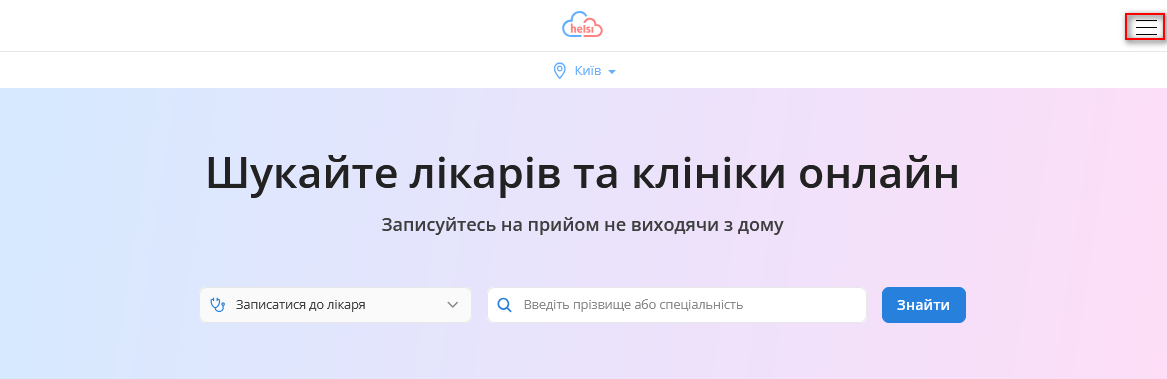
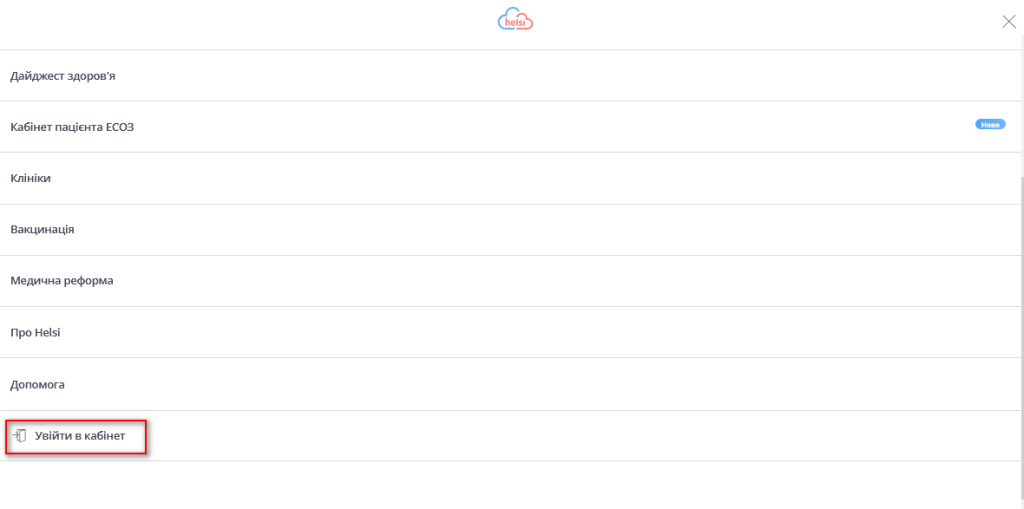
- У вікні введіть свій номер мобільного телефону, підтвердіть його шляхом отримання SMS-коду з підтвердженням, і натисніть «Увійти».
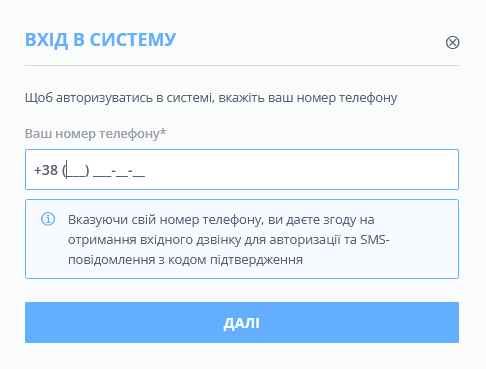
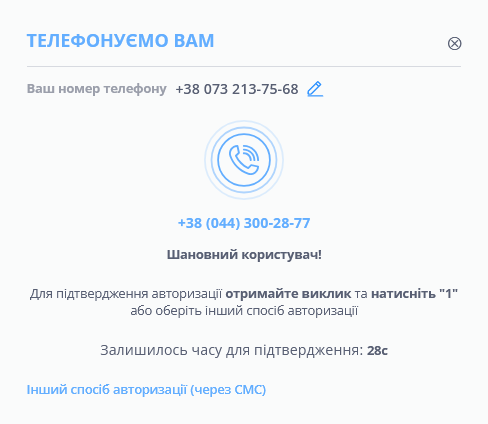
- Виберіть опцію «Новий користувач» (якщо у Вас ще не відкрито облікового запису в «Helsi») та заповніть усі обов’язкові поля в реєстраційній формі: ПІБ, стать, дату народження, номер телефону та email (обов’язково підтвердьте його).
- Створіть надійний пароль (мінімум 8 символів, із використанням букв та цифр).
- Після заповнення даних натисніть «Зареєструвати себе і перейти до реєстрації дитини», якщо це потрібно; у іншому випадку пропустіть цей крок та перейдіть до створення медичної картки.
- У розділі «Медична картка» можете вручну додати особисті дані або синхронізувати їх із системою МОЗ.
Реєстрація через мобільний застосунок «Helsi»:
- Відкрийте магазин «Google Play» або «App Store» на своєму мобільному пристрої.
- Завантажте застосунок «Helsi» та встановіть його.
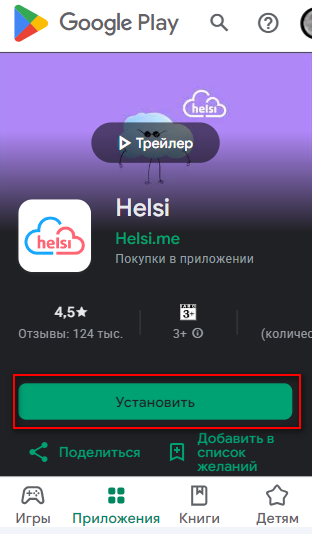
- Запустіть додаток і оберіть пункт «Увійти» або «Реєстрація».
- У відповідному полі введіть свій номер телефону, отримаєте SMS із кодом підтвердження, введіть його та натисніть «Увійти».
- Створіть надійний пароль для свого облікового запису та створіть свою медичну картку з основними даними: ПІБ, дата народження, ІПН або паспорт. Інформація синхронізується з «eHealth» автоматично.
- Дозвольте доступ до push-сповіщень для отримання нагадувань про візитита активуйте камеру для зчитування рецептів.
Основні помилки при реєстрації та способи їх уникнення:
- SMS не надходить. Перевірте правильність введення номера телефону (+380), баланс на рахунку оператору або режим «Не турбувати». Альтернатива — використання «BankID».
- Пароль не приймається. Додайте до паролю цифру або спеціальний символ, адже система блокує слабкі паролі для підвищення безпеки ваших даних.
- Дублікат профілю. Якщо ваш номер телефону вже прив’язаний до аккаунту у системі, оберіть опцію «Відновити пароль» замість створення нового профілю.
- Помилка синхронізації з «eHealth». Перевірте правильність введених даних (ПІБ/ІПН) — невідповідність може блокувати можливість синхронізації вашої картки.
- Додаток не запускається. Очистіть кеш у налаштуваннях телефону, переконайтеся, що ваша мобільна операційна система відповідає вимогам: для Android мінімальна версія 8.0, а для iOS — 14.0 або вище.
Авторизація в системі «Helsi» після реєстрації:
- Натисніть «Увійти» або «Увійти в кабінет» (на смартфоні чи планшеті), введіть номер мобільного телефону, який був використаний для реєстрації, та підтвердьте його кнопкою «Увійти».
- Введіть пароль, створений вами під час реєстрації, і натисніть «Далі».
- Для підтвердження входу введіть одноразовий код з SMS, або скористайтесь способом авторизації через вхідний виклик. Авторизація за дзвінком доступна щоденно з 07:00 до 21:00. В інший час для підтвердження вам надійде SMS із кодом.
Якщо ви ще не зареєстровані в системі, система автоматично запропонує пройти реєстрацію.
Що робити при забутті коду доступу:
- Натисніть «Забули» або «Не отримали код доступу» під кнопкою повернення назад.
- Спробуйте знайти SMS з кодом доступу серед ваших повідомлень від «Helsi».
- Якщо код знайдений, введіть його у відповідне поле для авторизації і натисніть «Увійти».
- Якщо код не знайдено, оберіть опцію «Я не знайшов SMS від Helsi» — натисніть «Отримати новий код доступу».
- Введіть новий код з SMS у форму авторизації та натисніть «Увійти». Зверніть увагу, що цей код стане постійним, тож його варто зберегти.
Відновлення паролю через мобільний застосунок «Helsi» у випадку забуття:
- На екрані входу натисніть «Забули пароль».
- Оберіть зручний спосіб відновлення: а) Через електронну пошту. Вам надійде лист на Вашу електронну пошту із паролем для входу. Після цього введіть пароль у додаток і створіть новий. б) За допомогою кодового слова. Введіть вірне кодове слово, підтвердьте номер телефону через SMS і встановіть новий пароль.
Якщо ви втратили доступ до електронної пошти або забули кодове слово, завітайте до реєстратури вашого медичного закладу. Візьміть із собою паспорт або ID-картку, щоб відновити доступ до своїх даних.
Як змінити пароль або дані для його відновлення?
Для зміни паролю:
Увійдіть до особистого кабінету та в розділі «Профіль» знайдіть вкладку «Пароль та безпека». Оберіть опцію «Зміна паролю», після чого введіть поточний пароль і новий. Натисніть «Зберегти».
Для зміни кодового питання:
Виберіть пункт «Змінити кодове питання та слово», заповніть поле питання і відповідь на нього, а потім натисніть «Зберегти». Підтвердіть ваші дії, указавши поточний пароль, і натисніть «Продовжити».
Якщо доступ до електронної пошти втрачений, або кодове слово забуте, вам потрібно особисто звернутися до реєстратури медичного закладу з паспортом чи ID-карткою для відновлення інформації.
Чому я не отримую листа для відновлення пароля?
Якщо лист для відновлення не з’являється у вашій папці «Вхідні», перевірте папку «Спам». У разі знаходження листа там позначте його як «Не спам» і перемістіть до основної папки («Вхідні»). Далі відкрийте лист і виконайте всі зазначені вказівки, щоб відновити пароль.
Якщо ж лист не надходить ні в «Вхідні», ні в «Спам», можливо, під час реєстрації була допущена помилка у введенні електронної адреси. У такій ситуації також необхідно звернутися до реєстратури медичного закладу з паспортом або ID-карткою для виправлення даних та відновлення доступу.